

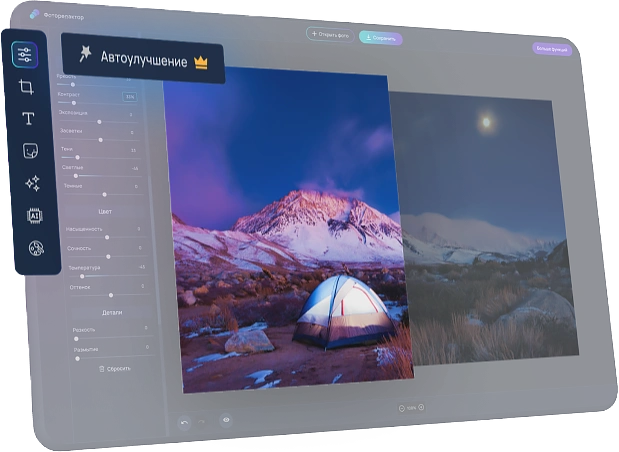
Фоторика — браузерный AI-фоторедактор на русском языке для быстрой обработки изображений без установки отдельной настольной программы. Сервис объединяет базовую коррекцию фото, кадрирование, поворот, сжатие, удаление и замену фона, добавление текста, стикеров, коллажей и простую портретную ретушь. В верхнем меню инструменты разделены на понятные группы: Коррекция фото, Обрезка и размер, Ретушь и фон, Декор и эффекты, поэтому пользователь выбирает задачу, а не ищет нужную функцию среди профессиональных панелей и технических терминов.
Фоторика рассчитана на пользователей, которым нужен фоторедактор онлайн бесплатно для повседневных задач: подготовить изображение для соцсетей, сделать карточку товара, убрать лишний фон, добавить подпись, оформить коллаж, уменьшить вес файла перед публикацией, быстро осветлить кадр или поправить контраст. По глубине редактирования это не замена Photoshop-подобным редакторам со слоями, масками и сложной цветовой обработкой, а практичный онлайн-инструмент для частых операций, где важны русский интерфейс, быстрая загрузка фото и результат без лишней настройки.
Фоторика особенно заметна среди простых русскоязычных веб-редакторов за счет встроенных ИИ-инструментов. В интерфейсе доступны Умное удаление фона, автоматический кроп и Сжатие изображений. При удалении фона пользователь не обводит объект вручную: нейросеть выделяет главный объект, убирает задний план, а затем позволяет оставить прозрачную подложку или заменить фон на другой вариант. Для подготовки изображений к публикации это важнее, чем большое количество профессиональных настроек: карточка товара, аватарка, обложка поста или иллюстрация для объявления часто требуют именно аккуратного отделения объекта от фона.
Краткая карточка Фоторики
| Параметр | Что важно знать |
|---|---|
| Тип программы | Онлайн-фоторедактор с инструментами на базе искусственного интеллекта |
| Основная платформа | Веб, работа через браузер |
| Интерфейс | Русский |
| Разработчик | ООО ЭЙМС СОФТВЭР |
| Реестр российского ПО | № 25700, дата решения 20.12.2024, категория 05.01 Мультимедийное программное обеспечение |
| Основные задачи | Цветокоррекция, кадрирование, удаление и замена фона, сжатие фото, ретушь лица, текст, стикеры, коллажи |
| Форматы загрузки в ключевых инструментах | PNG, JPEG, JPG, BMP |
| Бесплатный режим | Есть бесплатные инструменты; часть действий и функций привязана к авторизации и тарифам |
| Платные периоды доступа | 1 месяц, 6 месяцев, 1 год |
| Облачные проекты | Проекты сохраняются автоматически каждую минуту и доступны в разделе Мои проекты |
| Водяной знак | При сохранении результата Фоторика не добавляет логотип сервиса |
Фоторика включена в реестр российского программного обеспечения под номером 25700. В карточках реестра и каталога совместимости продукт указан как разработка ООО ЭЙМС СОФТВЭР, относящаяся к мультимедийному программному обеспечению.
Внутри экосистемы FreeExe Фоторику логично связывать с материалами о графических редакторах и смежных программах. Для более сложной обработки можно сравнить ее с GIMP, Paint.NET, Krita, Fotor, ФотоМАСТЕР, Домашней Фотостудией, а для просмотра и сортировки снимков — с XnView и FastStone Image Viewer. Фоторика в этой группе занимает место легкого онлайн-редактора: ее сильная сторона — быстрый результат в браузере, а не глубокая ручная обработка сложных файлов.
Назначение программы и основные сценарии
Фоторика закрывает задачи, которые регулярно возникают у блогеров, владельцев небольших интернет-магазинов, специалистов по контенту, преподавателей, авторов объявлений и обычных пользователей. В редакторе можно подготовить изображение для публикации: обрезать лишние края, выровнять композицию, повысить яркость, сделать фон прозрачным, добавить надпись, украсить стикерами и сохранить готовый вариант.
Самый простой сценарий выглядит так: пользователь нажимает Создать проект или Загрузите фото, открывает изображение с компьютера или из галереи телефона, выполняет коррекцию, добавляет элементы оформления и сохраняет результат. На странице редактора этот процесс разбит на четыре шага: открыть файл, выполнить коррекцию, сделать дизайн, сохранить результат. Такая логика хорошо подходит новичкам: сначала исходник, затем исправление кадра, после этого оформление.
Фоторика удобна для следующих задач:
убрать фон у портрета, товара, подписи или объекта;
заменить задний план на белый, серый, черный, цветной, текстурный, интерьерный или пейзажный;
сделать прозрачную подложку для коллажа, баннера, карточки товара или документа;
уменьшить вес изображения без изменения разрешения;
обрезать фото под квадрат, вертикальный формат 9:16 или другие пропорции;
повернуть или отзеркалить снимок;
добавить текст на фото, настроить цвет, контур, тень и прозрачность;
вставить стикеры и картинки поверх основного изображения;
подготовить коллаж из нескольких кадров;
отбелить зубы или убрать эффект красных глаз;
выполнить базовую цветокоррекцию: яркость, контраст, насыщенность, сочность, температуру и оттенок.
Для разовой обработки Фоторика проще, чем настольные графические редакторы: не нужно создавать сложный проект, разбираться с рабочими пространствами, каналами и масками. Для регулярной подготовки визуалов редактор полезен тем, что после применения одной функции изображение не требуется каждый раз выгружать и заново открывать для следующей операции. На одном холсте можно сначала кадрировать снимок, затем изменить фон, добавить надпись и декоративные элементы.
Интерфейс и логика работы
Интерфейс Фоторики построен вокруг задачи, а не вокруг профессионального набора панелей. В верхней части сайта расположены основные разделы инструментов. В блоке Коррекция фото собраны операции для яркости, контрастности, насыщенности, осветления и размытия. В Обрезка и размер находятся обрезка JPG и PNG, круглая форма фото, сжатие и отзеркаливание. Раздел Ретушь и фон объединяет удаление красных глаз, отбеливание зубов, удаление фона и замену фона. В Декор и эффекты вынесены коллажи, текст, стикеры и наложение фото на фото.
На практике это сокращает путь к конкретной функции. Если нужно убрать фон, пользователь не открывает длинный список фильтров, а идет в Ретушь и фон или во вкладку AI. Если нужно сжать картинку, инструмент находится в группе Обрезка и размер и в ИИ-разделе. Если нужно сделать оформление для поста, логично перейти к тексту, стикерам и коллажам.
Внутри редактора используются кнопки и элементы, понятные без обучения:
Создать проект — старт нового редактирования;
Загрузите фото — добавление исходного изображения;
Войти — переход к аккаунту;
AI — раздел интеллектуальных функций;
Умное удаление фона — автоматическое отделение объекта;
Удалить фон — запуск вырезания заднего плана;
Сжатие изображений — уменьшение веса файла;
Сжать фото — запуск сжатия;
Наложить фото и Добавить фото — вставка дополнительного изображения поверх основного;
Мои проекты — раздел личного кабинета с сохраненными работами.
Важная особенность интерфейса — сочетание кнопок и точных настроек. Например, при цветокоррекции можно двигать ползунок или вводить значение цифрой. При ретуши лица используется кисть: пользователь меняет размер кисти и интенсивность обработки, а не применяет общий фильтр ко всему портрету. При кадрировании редактор показывает рамку по правилу третей, чтобы проще выстроить композицию.
Основные возможности Фоторики
Коррекция тона и цвета
Базовая цветокоррекция в Фоторике ориентирована на быстрые исправления снимка. В редакторе доступны яркость, контраст, насыщенность, сочность, температура и оттенок. Эти параметры нужны, когда фото получилось темным, слишком холодным, бледным, пересвеченным или недостаточно выразительным.
В сценарии подготовки изображения для соцсетей достаточно нескольких действий: открыть фото, перейти к коррекции, повысить яркость, усилить контраст и немного добавить насыщенность. Температура помогает убрать слишком синий или желтый оттенок: снимок в помещении можно сделать нейтральнее, а вечерний кадр — теплее. Оттенок дает дополнительную настройку цветового баланса, когда автоматического исправления недостаточно.
Фоторика не перегружает пользователя профессиональными инструментами цветокоррекции. Здесь нет необходимости выбирать цветовые пространства, настраивать профили или строить кривые вручную. Редактор подходит для простого результата: сделать фотографию светлее, контрастнее, насыщеннее и визуально аккуратнее перед публикацией.
Для владельца небольшого магазина это означает, что снимок товара можно привести к более ровному виду без сложной обработки. Для автора блога — быстро подготовить иллюстрацию к посту. Для личного фотоархива — исправить неудачный кадр, где лицо ушло в тень или фон выглядит слишком тускло.
Четкость, резкость и размытие
Фоторика повышает резкость изображения и позволяет использовать размытие как художественный прием. Повышение четкости полезно для кадров, которые выглядят мягко из-за съемки на телефон, слабого освещения или неудачной фокусировки. Размытие подходит для визуального акцента: можно смягчить изображение, создать эффект мягкого фокуса или имитацию боке.
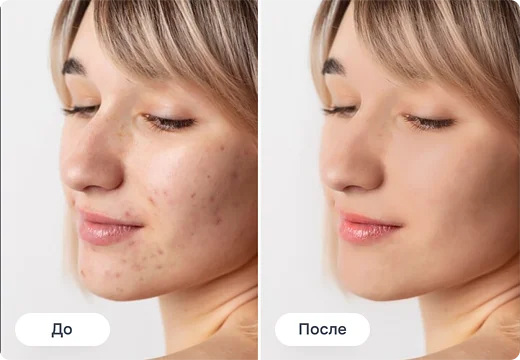
Размытие в Фоторике стоит использовать аккуратно. Если применить эффект слишком сильно, мелкие детали потеряются, а изображение станет менее читаемым. Для портрета умеренное размытие помогает смягчить фон, для пейзажа — создать более спокойное настроение, для рекламного баннера — убрать лишнюю детализацию на заднем плане, чтобы текст был заметнее.
Повышение резкости особенно уместно после уменьшения размера изображения или подготовки фото для публикации на сайте. Если картинка после сжатия выглядит чуть менее детализированной, настройка четкости возвращает визуальную плотность контуров. При этом Фоторика остается редактором для быстрых правок: для сложной реставрации старых снимков или работы с шумами лучше выбирать специализированные программы.
Обрезка, поворот и композиция
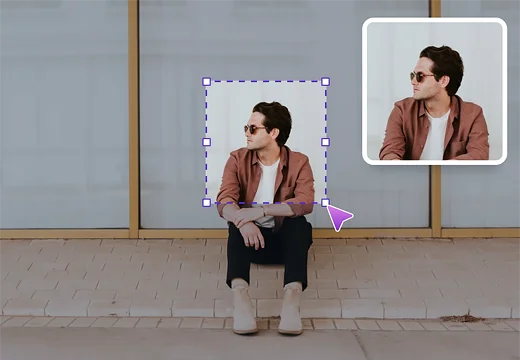
Кадрирование в Фоторике применяется для удаления лишних областей, изменения пропорций и подготовки изображения под конкретную площадку. В редакторе можно задавать произвольные пропорции или использовать популярные форматы, включая 3:4, 1:1 и 9:16. При обрезке редактор показывает рамку, разделенную по правилу третей, а пользователь меняет границы кадра за углы и стороны.
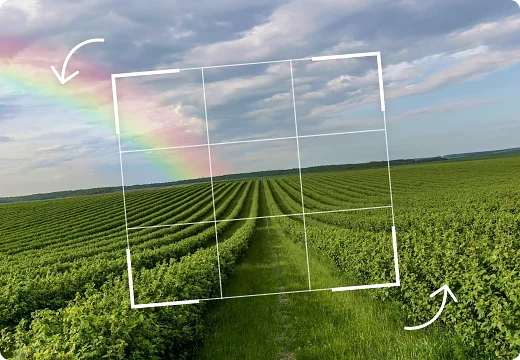
Квадрат 1:1 удобен для аватаров, карточек и лент, вертикальный 9:16 — для сторис, коротких видеообложек и мобильных публикаций, 3:4 — для портретных снимков и карточек с более классической композицией. Если кадр изначально снят с большим количеством пустого пространства, обрезка помогает приблизить объект и убрать отвлекающие детали.
Поворот и отзеркаливание решают более простые задачи: исправить ориентацию изображения, развернуть объект, сделать композицию симметричнее, подготовить вариант для коллажа. Фоторика распознает PNG, JPEG, JPG и BMP в инструментах поворота и отражения, а для некоторых задач прямо указывает поддержку PNG, JPG, JPEG и BMP.
Умный кроп
Умный кроп — одна из функций Фоторики на базе искусственного интеллекта. Он автоматически определяет центр композиции и кадрирует изображение до квадратных пропорций. Это особенно полезно для аватарок, превью, миниатюр и карточек, где требуется квадратный формат, но объект должен остаться в визуальном центре.

Обычное кадрирование требует ручного выбора области. Пользователь сам решает, где оставить лицо, товар, объект или группу людей. Умный кроп сокращает количество действий: редактор анализирует кадр и предлагает готовую квадратную композицию. Для портрета это снижает риск обрезать голову, плечи или важную часть фигуры; для предметной съемки помогает оставить товар в центре карточки.
Умный кроп не заменяет художественного выбора. Если нужен нестандартный акцент, сложная композиция или точное соответствие сетке бренда, ручное кадрирование остается предпочтительным. Но для поточной подготовки аватарок и изображений к публикации автоматическая обрезка ускоряет работу.
Удаление фона
Удаление фона — центральная AI-функция Фоторики. Пользователь загружает изображение, открывает вкладку AI, выбирает Умное удаление фона и нажимает Удалить фон. Для этого инструмента поддерживаются PNG, JPEG, JPG и BMP. После обработки можно сохранить объект на прозрачной подложке или продолжить редактирование.
Удалить фон онлайн удобно в нескольких ситуациях. Для интернет-магазина это подготовка карточки товара на чистом фоне. Для резюме, профиля или документа — отделение портрета от неподходящего заднего плана. Для коллажа — получение отдельного объекта без прямоугольной подложки. Для подписи — перенос рукописного элемента на документ или изображение.
Инструмент избавляет от ручного обведения контура. Это важно на сложных объектах: волосы, одежда, животные, мелкие предметы, растения, края сумки или аксессуара. Фоторика автоматически определяет главный объект в кадре и очищает задний план. При подготовке карточки товара это сокращает путь от исходного снимка до публикации: не нужно осваивать маски, ластик и каналы прозрачности.
Удаление фона в Фоторике лучше работает, когда объект хорошо отделяется от заднего плана. Контрастный товар на ровной поверхности, портрет с понятным силуэтом, предмет без сильных теней и пересветов дает более предсказуемый результат. Если фон близок по цвету к объекту, много мелких деталей сливается с окружением или фото сильно размыто, после автоматической обработки результат нужно внимательно проверить.
Замена фона
После удаления заднего плана Фоторика позволяет выбрать новую подложку. Это может быть изображение из каталога, текстура, интерьер, город, пейзаж или однотонная заливка. В отдельных инструментах есть сценарии для белого, серого, черного и зеленого фона. Для карточки товара чаще выбирают белую или светло-серую подложку, для соцсетей — цветной фон, текстуру или интерьер, для коллажей — прозрачность.
Замена фона важна не только как декоративный эффект. Она помогает унифицировать изображения в каталоге. Если товары сняты в разное время и при разном освещении, единый фон делает страницу аккуратнее. Для объявлений новый фон может убрать бытовой контекст. Для портретов — заменить случайный задний план на нейтральный.
В Фоторике процесс выглядит последовательно: загрузка фотографии, применение Умного удаления фона, выбор другой подложки и сохранение результата. В инструменте замены фона предусмотрен выбор нового заднего плана после удаления старого.
Сжатие изображений
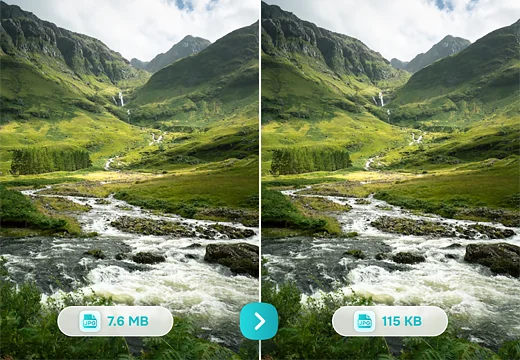
Сжатие изображений в Фоторике уменьшает вес файла при сохранении разрешения. Пользователь загружает PNG, JPG, JPEG или BMP, открывает вкладку AI, выбирает Сжатие изображений, устанавливает качество выходного файла — высокое, среднее или низкое — и запускает Сжать фото. После обработки редактор показывает размер файла на выходе.
Сжатие нужно для сайтов, блогов, рассылок, карточек товаров, форумов и сервисов, где есть ограничения по весу файла. Большие фотографии с телефона занимают много места, медленнее загружаются и могут тормозить страницу. Если изображение должно быстро открываться на мобильном интернете, уменьшение веса становится не менее важным, чем визуальная обработка.
Три режима качества дают выбор между размером и детализацией. Высокое качество подходит для изображений, где важны мелкие детали: товарная фотография, портрет, иллюстрация с текстом. Среднее качество уместно для обычных постов и превью. Низкое качество стоит выбирать, когда критичен минимальный вес файла, а не сохранение всех деталей.
После сжатия изображение нужно проверить глазами: текст должен остаться читаемым, лицо — не потерять естественные контуры, а границы объекта — не превратиться в пиксельную лесенку. Для карточек товаров лучше выбирать более аккуратный режим, потому что чрезмерное сжатие может испортить фактуру материала и мелкие элементы.
Коллажи
Фоторика создает коллажи из 2–10 кадров. Пользователь выбирает изображения, добавляет их в редактор, а сервис автоматически распределяет фотографии по макету. После этого можно смещать кадры вручную, менять цвет рамки, выбирать фон и настраивать границы.
Коллажи подходят для подборок, отчетов, семейных снимков, мудбордов, визуальных планов, сравнений до/после, постов с несколькими товарами и промо-материалов. Для соцсетей это удобный способ показать несколько сцен в одном изображении. Для небольшого бизнеса — объединить разные варианты товара, примеры работ или этапы услуги.
Фоторика не превращает коллаж в сложный дизайн-проект с множеством монтажных панелей. Пользователь выбирает несколько фото и настраивает композицию через понятные элементы. Это делает редактор полезным для разовой задачи: быстро собрать несколько кадров без перехода в профессиональный графический редактор.
Для более сложных коллажей с большим количеством готовых макетов и печатных шаблонов можно сравнить Фоторику с ФотоКОЛЛАЖ. Разница в подходе заметна: Фоторика работает в браузере и удобна для быстрой сборки, а специализированные программы для коллажей дают больше сценариев для печатных макетов и декоративных проектов.
Добавление текста
Текстовый инструмент Фоторики позволяет добавлять надписи поверх изображения и настраивать их внешний вид. В редакторе доступны шрифты из каталога, размер, начертание, жирный, курсив, подчеркивание, зачеркивание, цвет основного текста, контур, тень и прозрачность. Можно добавить несколько надписей в разном стиле и размещать их в нужных частях кадра.
Текст на фото нужен для обложек, афиш, карточек товаров, сторис, объявлений, поздравлений, мемов и обучающих материалов. Важное преимущество Фоторики — работа с кириллицей. Для русскоязычного контента это критично: многие зарубежные редакторы формально позволяют добавить текст, но не все шрифты корректно выглядят на русском.
При добавлении надписи важно соблюдать контраст. Светлый текст лучше размещать на темной подложке, темный — на светлой. Если фон неоднородный, помогает контур или тень. Прозрачность стоит использовать для декоративного эффекта, но не для важной информации: полупрозрачный текст хуже читается на мобильном экране.
Фоторика позволяет поворачивать текст и менять размер вставки. Это дает больше свободы при оформлении вертикальных постов, коллажей и изображений для сторис. Если надпись должна выглядеть как часть дизайна, а не как случайная подпись, лучше использовать один-два шрифта и не перегружать кадр несколькими цветами.
Стикеры и декоративные элементы
В коллекции стикеров Фоторики есть категории времена года, праздники, путешествия, животные, растения, спорт. Стикеры можно перемещать, поворачивать и увеличивать; количество стикеров на фото не ограничено.
Стикеры помогают быстро оформить изображение без ручного рисования. Для личных фото это праздничные элементы, стрелки, тематические наклейки и декоративные акценты. Для блога — визуальные маркеры, которые привлекают внимание к посту. Для обучающих материалов — указатели и простая иллюстрация действия.
Редактор подходит и для задачи закрыть лицо на фото, когда нужно скрыть человека на снимке с помощью стикера. Такой сценарий применяют в публикациях из мероприятий, школьных и семейных фото, обзорах, где нельзя или не хочется показывать лица других людей. При этом стикер можно повернуть и увеличить, чтобы он закрывал нужную область.
Ограничение декоративного подхода очевидно: стикеры не заменяют профессиональный дизайн. Если нужна брендовая система, сетка, шаблоны для команды и единый стиль большого проекта, удобнее смотреть в сторону Canva-подобных сервисов. Но для быстрых постов, открыток и простого оформления Фоторика дает достаточно инструментов.
Наложение фото на фото
Инструмент Наложить фото позволяет вставить дополнительное изображение поверх основного. В этой функции используется цепочка: загрузить файл JPG, PNG или BMP, выбрать слева Наложить фото, нажать Добавить фото, переместить объект и настроить его размер. Несколько рисунков можно накладывать друг на друга и поворачивать в разных направлениях.
Этот инструмент нужен для коллажей, баннеров, карточек, сравнений, простых монтажей и визуальных инструкций. Например, можно поставить логотип поверх изображения, добавить вырезанный объект на новый фон, разместить товар рядом с декоративным элементом или собрать композицию из нескольких фотографий.
Фоторика не позиционируется как профессиональный редактор слоев, но простая логика наложения закрывает частую задачу: соединить несколько изображений без установки сложной программы. Для пользователя, которому нужно сделать обложку или иллюстрацию за несколько минут, этого достаточно.
Ретушь портрета
Портретная ретушь в Фоторике сосредоточена на двух ручных инструментах: отбеливании зубов и удалении эффекта красных глаз. Пользователь выбирает кисть, настраивает размер и проводит по нужной области. Для отбеливания улыбки доступна регулировка интенсивности, чтобы результат выглядел естественнее.
Ретушь в Фоторике не перегружена десятками параметров. Здесь нет сложной пластики лица, частотного разложения, автоматического макияжа и глубокой обработки кожи. Это редактор для локальных исправлений: убрать красный блик от вспышки, сделать улыбку светлее, подготовить портрет для профиля или публикации.
Такой подход безопаснее для новичка. Когда редактор предлагает слишком много автоматических улучшений лица, легко получить неестественный результат. В Фоторике пользователь работает кистью по конкретной области, поэтому лучше контролирует итог. Особенно это важно при отбеливании зубов: чрезмерная интенсивность выглядит искусственно, а умеренная правка просто убирает желтизну освещения.
Пошаговая работа в Фоторике
Как начать проект
Работа в Фоторике начинается с загрузки изображения. Пользователь открывает редактор, нажимает Создать проект или Загрузите фото и выбирает файл с компьютера или из галереи телефона. После этого изображение открывается в рабочем поле, а инструменты становятся доступны по разделам.
Базовый порядок работы:
Открыть Фоторику в браузере.
Нажать Создать проект или Загрузите фото.
Выбрать изображение.
Выполнить коррекцию: яркость, контраст, насыщенность, кадрирование или поворот.
Перейти к оформлению: фон, текст, стикеры, наложение дополнительных картинок.
Сохранить готовый результат.
Фоторика удобна тем, что не требует заранее выбирать сложный тип документа. Пользователь начинает с фотографии, а затем добавляет нужные действия. Для новичка это проще, чем создавать холст, задавать размер проекта и выбирать цветовой профиль.
Как удалить фон
Удаление фона в Фоторике выполняется через AI-раздел. Процесс состоит из нескольких точных шагов:
Загрузить изображение в формате PNG, JPEG, JPG или BMP.
Открыть вкладку AI.
Выбрать Умное удаление фона.
Нажать Удалить фон.
Проверить результат.
Оставить прозрачный фон или перейти к замене подложки.
Сохранить изображение.
Для товарной фотографии лучше заранее выбрать кадр, где объект не сливается с фоном. Например, темная сумка на темном диване даст менее чистый контур, чем темная сумка на светлой поверхности. Для портрета важны волосы и плечи: если человек снят на сложном фоне, контур нужно проверять особенно внимательно.
После удаления фона прозрачная подложка подходит для PNG-изображений, коллажей и дизайна. Белый фон — для маркетплейсов и каталогов. Цветной фон — для соцсетей, сторис и баннеров. Текстурный фон — для более декоративных публикаций.
Как заменить фон на белый, серый, черный или другой
Замена фона строится на удалении старого заднего плана. В Фоторике можно выбрать однотонную подложку или фон из каталога. Для белого фона сценарий полезен при подготовке товара, портрета или фото на документ. Серый фон смотрится мягче белого и часто подходит для каталожных изображений. Черный фон делает предмет контрастнее, но требует аккуратной работы со светлыми контурами.
Последовательность действий:
Загрузить фото.
Нажать Удалить фон или перейти через вкладку AI к Умному удалению фона.
Выбрать нужную подложку.
Проверить контур объекта.
Сохранить результат.
Если объект выглядит оторванным от нового фона, стоит выбрать более нейтральную подложку. Для товаров с тонкими деталями лучше использовать светлый фон, чтобы не подчеркивать возможные погрешности контура. Для портретов естественнее выглядят мягкие фоны без резких узоров.
Как сжать изображение
Сжатие выполняется через AI-инструменты. Пользователь импортирует PNG, JPG, JPEG или BMP, открывает вкладку AI, выбирает Сжатие изображений, устанавливает качество выходного файла и нажимает Сжать фото.
Практический порядок:
Открыть изображение.
Перейти во вкладку AI.
Выбрать Сжатие изображений.
Указать качество: высокое, среднее или низкое.
Запустить Сжать фото.
Сравнить вес файла и визуальное качество.
Сохранить готовый вариант.
Для сайта лучше начинать со среднего качества и проверять результат. Если на изображении есть текст, мелкие детали или фактура товара, безопаснее использовать высокое качество. Низкое качество подходит для второстепенных превью, где размер файла важнее детализации.
Как обрезать фото под соцсети
Для публикаций в соцсетях часто требуется конкретное соотношение сторон. В Фоторике можно выбрать квадрат 1:1, вертикальный формат 9:16 или другой вариант. При кадрировании редактор показывает сетку, а пользователь тянет рамку за углы или стороны.
Порядок действий:
Загрузить фото.
Открыть инструмент обрезки.
Выбрать нужные пропорции.
Разместить объект внутри рамки.
Проверить, не обрезаны ли важные детали.
Применить кадрирование.
При необходимости добавить текст, фон или стикеры.
Для аватарки главный объект должен находиться ближе к центру. Для сторис важно оставить безопасные поля сверху и снизу, чтобы интерфейс приложения не перекрывал текст. Для товарной карточки лучше оставить воздух вокруг объекта, иначе изображение будет выглядеть тесным.
Как добавить текст
Текстовый инструмент подходит для обложек и визуальных сообщений. Пользователь выбирает Добавить текст, вводит надпись, настраивает шрифт, размер, начертание, цвет, контур, тень и прозрачность.
Рабочий сценарий:
Открыть изображение.
Выбрать Добавить текст.
Ввести надпись.
Настроить шрифт и размер.
Подобрать цвет текста.
При необходимости включить контур или тень.
Разместить надпись так, чтобы она не перекрывала важные детали.
Сохранить результат.
Для изображения с пестрым фоном лучше использовать контур или полупрозрачную подложку. Если текст расположен поверх лица, товара или важного объекта, композиция выглядит хуже. Оптимальный вариант — размещать надпись в зоне свободного пространства: небо, стена, однотонный фон, затемненный участок.
Как добавить стикеры
Стикеры добавляются через декоративный раздел. Пользователь выбирает категорию, вставляет элемент на изображение, меняет размер, поворот и положение. Количество стикеров на фото не ограничено, но при оформлении лучше не перегружать кадр.
Порядок действий:
Открыть фото.
Перейти к стикерам.
Выбрать категорию.
Добавить нужный элемент.
Переместить стикер в нужную область.
Настроить размер и поворот.
Повторить действие для других элементов.
Сохранить изображение.
Стикеры работают лучше, когда поддерживают смысл фотографии. Для детского фото уместны игровые элементы, для путешествия — тематические наклейки, для праздника — сезонная графика. Если использовать несколько разных стилей сразу, изображение теряет аккуратность.
Форматы файлов и сохранение результата
В инструментах Фоторики чаще всего встречается поддержка PNG, JPEG, JPG и BMP при загрузке. Эти форматы покрывают основные пользовательские сценарии: фотографии с телефона, изображения из интернета, простые иллюстрации, файлы с прозрачностью и базовые растровые картинки. Для Фоторики предусмотрено сохранение в JPG, PNG и BMP.
| Формат | Где полезен |
|---|---|
| JPG / JPEG | Фотографии, изображения для сайтов, постов и объявлений |
| PNG | Картинки с прозрачностью, вырезанные объекты, логотипы, коллажи |
| BMP | Простые растровые изображения, совместимость с базовыми программами |
| PNG с прозрачностью | Результаты после удаления фона и элементы для дальнейшего дизайна |
Для удаления фона лучше выбирать PNG, когда нужна прозрачность. Для обычной публикации в соцсетях или на сайте подойдет JPG. Для изображений с текстом PNG часто сохраняет более четкие края, но файл может быть тяжелее. Если задача — уменьшить вес фото перед загрузкой на сайт, после обработки стоит дополнительно использовать Сжатие изображений.
Тарифы, бесплатный режим и ограничения
Фоторика предлагает бесплатные инструменты и три платных периода доступа с Pro-функциями. В платный доступ входят профессиональная цветокоррекция, 60+ премиум-фильтров, удаление и замена фона, 1 ГБ облачного хранилища, добавление текста и картинок на снимки, безлимитная обработка фото с помощью ИИ.
| Период | Стоимость | Цена в пересчете на месяц | Что важно |
|---|---|---|---|
| 1 месяц | 395 ₽ | 395 ₽/мес | Подходит для разовой серии задач |
| 6 месяцев | 1422 ₽ | 237 ₽/мес | Подходит для регулярной обработки в течение сезона |
| 1 год | 1896 ₽ | 158 ₽/мес | Самый дешевый вариант в пересчете на месяц |
Оплата доступна российской и зарубежной банковской картой, через Сбербанк Онлайн и по QR-коду. Платежи проходят через ЮKassa и Т-Банк, для юридических лиц предусмотрен безналичный расчет. Карта не привязывается к аккаунту, поэтому автоматические списания невозможны; после окончания оплаченного периода тариф переходит на Бесплатный, а продвинутые функции становятся недоступны.
В интерфейсе Фоторики есть несколько уровней доступа. Часть операций можно начать сразу, но для сохранения проектов, снятия ограничений и доступа к отдельным возможностям используется аккаунт. В тексте модальных окон указаны дневной лимит на скачивание фото 3/3, вход для доступа к AI-функциям и функциям ретуширования, а также предложение зарегистрироваться для безопасного хранения проектов, продолжения редактирования с любого устройства и доступа к эксклюзивным инструментам.
Такой подход делает бесплатный режим удобным для знакомства и простых операций, а платный — для тех, кто регулярно обрабатывает фото, хранит проекты и использует AI-инструменты без ограничений. Для разовой задачи выгоднее начать с бесплатных возможностей. Для интернет-магазина, SMM-работы или постоянного оформления визуалов платный период удобнее из-за облачных проектов и расширенного доступа.
Регистрация, личный кабинет и проекты
Фоторика использует аккаунт для хранения проектов и расширенного доступа к функциям. В окнах регистрации указываются поля Электронная почта, Придумайте пароль, Введите пароль повторно и кнопка Зарегистрироваться. Для входа используются Электронная почта, Пароль и кнопка Войти. Восстановление доступа выполняется через форму Забыли пароль? и кнопку Получить ссылку для восстановления.
Проекты сохраняются автоматически каждую минуту и доступны в личном кабинете в разделе Мои проекты. Это полезно при работе с несколькими изображениями: пользователь может начать обработку на одном устройстве и продолжить на другом, если проект сохранен в аккаунте.
Для повседневной работы автосохранение снижает риск потерять результат из-за случайного закрытия вкладки. В пользовательских отзывах отдельно отмечается, что случайно закрыть вкладку сложно: появляется уведомление. Это не заменяет привычку вручную проверять сохранение готового результата, но делает работу в браузере спокойнее.
Облачное хранилище имеет ограничение по месту. В интерфейсе есть сообщение о закончившемся месте: проект и фото не будут сохранены на сервере, пока пользователь не удалит старые проекты или не обновит подписку. Поэтому при регулярной работе с большим количеством изображений стоит следить за разделом Мои проекты и удалять черновики, которые уже не нужны.
Системные требования
Фоторика работает как веб-программа. Для запуска нужен браузер, устройство с экраном и подключение к интернету. Редактор открывается на устройствах, где подключен интернет.
| Компонент | Требование для работы |
|---|---|
| Устройство | ПК, ноутбук, планшет или смартфон с доступом к браузеру |
| Интернет | Требуется подключение к сети |
| Установка | Не требуется для онлайн-редактора |
| Экран | Чем больше экран, тем удобнее ретушь, кадрирование и работа с несколькими элементами |
| Аккаунт | Нужен для хранения проектов, расширенного доступа и снятия части ограничений |
На телефоне удобно выполнять быстрые действия: удалить фон, обрезать фото, добавить простой текст, подготовить пост. На ноутбуке или большом мониторе удобнее ретушировать портрет, точно двигать рамку кадрирования, располагать несколько стикеров и работать с надписями. При слабом или нестабильном интернете загрузка изображений и AI-обработка будут менее комфортными, потому что Фоторика работает как онлайн-сервис.
Системные требования Фоторики отличаются от требований настольных программ. Пользователю не нужно проверять видеокарту, объем оперативной памяти или место под установку. Но производительность зависит от браузера, скорости соединения, размера изображения и количества элементов в проекте. Большие исходники с телефона лучше сжимать или обрабатывать поэтапно.
Отзывы пользователей и профильных журналов
Отзывы о Фоторике концентрируются вокруг четырех тем: простота интерфейса, удаление фона, работа с телефона и подготовка изображений для публикаций. Пользователи отмечают встроенную коллекцию стикеров, отсутствие водяных знаков, AI-сжатие, кроп и применение редактора для каталога магазина. В отзывах также упоминается сценарий, где онлайн-редактор используется для быстрых правок, а более сложная обработка переносится в настольную программу.
Sostav включил Фоторику в подборку онлайн-фоторедакторов и выделил ее как русскоязычный браузерный редактор. В обзоре акцент сделан на подготовке портрета на загранпаспорт через ИИ-удаление фона и замену на белый цвет, а также на быстрой обработке: насыщенность восьми цветов, исправление экспозиции, работа с детализацией через усиление резкости и восстановление фрагментов в светах и тенях.
Soware описывает Фоторику как онлайн-фоторедактор с ИИ для обработки изображений: цветокоррекции, ретуши, кадрирования, замены фона, добавления клипартов и текста. В карточке отдельно указаны разработчик Эймс Софтвэр и включение в реестр российского ПО.
В обзоре Photo-master Фоторика представлена как простой онлайн-редактор с русским языком, базовыми настройками контраста, яркости, насыщенности и детализации, библиотекой клипарта, текстовым модулем, удалением и заменой фона, сжатием без потери качества и умным кропом. Среди плюсов отмечены легкость управления, сохранение результата без регистрации и автоматическое удаление заднего плана.
Усредненное мнение пользователей сети выглядит так: Фоторика нравится тем, кто не хочет разбираться в сложных графических редакторах и ищет быстрый AI редактор фото на русском. Сильнее всего пользователи выделяют удаление фона, отсутствие водяного знака, понятную навигацию, сжатие изображений и возможность работать с телефона. Критика связана не с базовыми задачами, а с границами класса: для сложной послойной обработки, PSD-файлов, масок, RAW и продвинутой ретуши нужны другие программы.
Сравнение с аналогами
Фоторика конкурирует не со всеми графическими редакторами сразу, а с веб-сервисами для быстрой обработки. Ее корректно сравнивать с Pixlr, Fotor, Photopea, Canva и узкими сервисами удаления фона. Для внутренних материалов FreeExe рядом с ней также уместны Fotor, GIMP, Paint.NET, Krita, ФотоМАСТЕР и Picosmos Tools.
| Критерий | Фоторика | Pixlr | Fotor | Photopea | Canva |
|---|---|---|---|---|---|
| Тип | Русскоязычный онлайн-фоторедактор с ИИ | Онлайн-редактор и AI-платформа | Онлайн-редактор с генеративными AI-функциями | Онлайн-редактор с поддержкой PSD и профессиональной логикой | Онлайн-дизайн-сервис с фоторедактором |
| Главная сильная сторона | Быстрое удаление фона, базовая обработка, русский интерфейс | Много веб-инструментов, AI-генерация и удаление фона | Генеративные AI-инструменты, фон, объекты, улучшение качества | Слои, маски, PSD, большое количество форматов | Шаблоны, дизайн, командные материалы, BG Remover |
| Для новичка | Очень простой старт | Есть простые и более сложные режимы | Доступен новичкам, но много функций | Сложнее из-за профессиональной логики | Удобен для шаблонного дизайна |
| Удаление фона | Умное удаление фона во вкладке AI | AI Background Remover | AI Background Remover | Выполняется через инструменты редактирования, сильнее упор на слои | BG Remover в редакторе |
| Работа со слоями | Простое наложение фото и объектов | Есть инструменты редактирования и дизайна | Есть композиционные AI-сценарии | Сильная сторона: слои, маски, PSD | Слои реализованы в логике дизайна, не как Photoshop |
| Русский интерфейс | Да | Есть русскоязычная локализация в обзорах | Есть русскоязычная версия | Есть русский язык | Есть русский язык |
| Подходящий сценарий | Быстрая обработка фото, фон, текст, стикеры, сжатие | Комбинация AI и веб-редактирования | AI-дизайн, генерация, улучшение изображений | Продвинутая ручная обработка и PSD | Посты, презентации, брендовые шаблоны |
Photopea заметно сильнее Фоторики в сложной ручной обработке. Photopea поддерживает PSD как основной формат, работает со слоями, масками, смешиванием и большим количеством файловых форматов, включая PNG, JPG, GIF, BMP, WEBP, SVG, PDF, AI, AVIF, DDS, HEIC, TIFF и другие.
Pixlr ближе к Фоторике по браузерной логике, но шире по набору AI-инструментов. У Pixlr есть AI Background Remover, генеративные возможности и отдельные редакторы для разных сценариев. Это хороший вариант, когда пользователь хочет больше инструментов в одном веб-наборе, но готов разбираться в более насыщенной среде.
Fotor конкурирует с Фоторикой в AI-обработке. Fotor предлагает генеративные инструменты, AI Background Remover, удаление или добавление объектов, повышение качества и другие операции. Он сильнее в творческих AI-сценариях, но Фоторика выигрывает у русскоязычного пользователя простотой, локальной структурой инструментов и понятной оплатой в рублях.
Canva отличается задачей. Это не только фоторедактор, а сервис для дизайна: шаблоны, презентации, посты, брендовые материалы. В Canva фон удаляется через BG Remover, после чего изображение можно поместить в дизайн, добавить текст, фирменные цвета и другие элементы. Фоторика проще и ближе к обработке конкретного снимка; Canva удобнее, когда нужен готовый макет.
Чем Фоторика отличается от настольных редакторов
Фоторика работает в браузере и решает типовые задачи быстро. Настольные редакторы сильнее в тяжелых проектах, сложной ретуши, работе с RAW, локальных файлах, пакетной обработке и профессиональных форматах. Поэтому сравнивать Фоторику с GIMP, Paint.NET, Krita и ФотоМАСТЕР нужно по сценарию, а не по количеству функций.
Фоторика удобнее, когда:
нужно быстро обработать фото в браузере;
пользователь работает с телефона или чужого компьютера;
нужна русская навигация без сложного обучения;
требуется удалить фон за несколько действий;
нужно добавить текст и стикеры к готовому изображению;
важна подготовка результата без водяного знака;
не требуется PSD, RAW, профессиональные слои и маски.
Настольный редактор удобнее, когда:
нужно обрабатывать большую серию файлов;
важна работа без интернета;
требуется сложная портретная ретушь;
нужен контроль каждого слоя;
используются RAW-файлы;
проект состоит из множества объектов;
требуется точная печатная подготовка;
нужно сохранять редактируемые исходники в профессиональном формате.
Внутри FreeExe можно рассматривать Фоторику как дополнение к другим программам. Например, XnView и FastStone Image Viewer удобны для просмотра и сортировки фото, Converseen — для пакетного преобразования изображений, ФотоКОЛЛАЖ — для более специализированной работы с коллажами, а Фоторика — для быстрых онлайн-правок с AI-функциями.
Преимущества и ограничения
Плюсы:
русский интерфейс и понятное разделение инструментов по задачам;

работа через браузер без установки отдельной программы;
AI-удаление фона через Умное удаление фона;
возможность заменить фон на изображение, текстуру или однотонную подложку;
прозрачный фон после удаления заднего плана;
сжатие изображений с выбором качества: высокое, среднее, низкое;
базовая цветокоррекция через яркость, контраст, насыщенность, сочность, температуру и оттенок;
кадрирование с популярными пропорциями и рамкой по правилу третей;
инструменты для текста: шрифт, размер, начертание, цвет, контур, тень, прозрачность;
стикеры из тематических категорий;
простая портретная ретушь через кисти для зубов и красных глаз;
автосохранение проектов каждую минуту в личном кабинете;
отсутствие водяного знака при сохранении результата;
тарифы на месяц, 6 месяцев и год;
способы оплаты для физических и юридических лиц.
Минусы:
для работы требуется интернет;
часть функций и сохранение проектов завязаны на аккаунт;
есть дневной лимит на скачивание фото в бесплатном режиме;
облачное хранилище ограничено местом;
нет глубокой Photoshop-подобной логики со слоями, масками и PSD как у Photopea;
портретная ретушь ограничена базовыми кистями, а не полноценной обработкой кожи и пластикой;
для пакетной профессиональной обработки больших серий снимков удобнее специализированные настольные программы;
при сложных контурах после удаления фона результат нужно проверять вручную.
Для каких задач Фоторика подходит лучше всего
Карточки товаров
Фоторика хорошо подходит для небольшой e-commerce-задачи: убрать фон у товара, поставить белую или серую подложку, обрезать изображение под нужные пропорции, немного повысить яркость и сжать файл. Владелец магазина может подготовить визуал без сложной программы, если исходный снимок достаточно четкий.
Для каталога важно соблюдать единый стиль: один тип фона, одинаковые отступы, близкий уровень яркости и одинаковые пропорции. Фоторика помогает быстро привести изображения к общему виду. Если товаров много, стоит заранее подготовить правила: фон, формат кадра, размер итогового файла и допустимый уровень сжатия.
Соцсети и сторис
Для соцсетей важны скорость и визуальная выразительность. В Фоторике можно обрезать изображение под 1:1 или 9:16, усилить цвета, добавить текст, стикер, стрелку или декоративный элемент. Это удобно для постов, анонсов, сторис, обложек и личных публикаций.
Особенно полезно сочетание удаления фона и текста. Например, можно вырезать человека или предмет, поставить его на цветной фон, добавить короткий заголовок и декоративные элементы. Такой визуал выглядит более оформленным, чем обычное фото без обработки.
Портреты и аватарки
Для портрета Фоторика предлагает обрезку, умный кроп, удаление фона, отбеливание зубов и удаление красных глаз. Этого достаточно для аватарки, профиля, карточки автора, простого резюме или публикации в блоге. Если нужен нейтральный фон, можно удалить исходный задний план и поставить белую, серую или другую подложку.
При портретной обработке важно не усиливать эффекты чрезмерно. Слишком яркие зубы, контрастный фон или агрессивная резкость делают снимок искусственным. Фоторика позволяет работать с локальной кистью, поэтому результат можно держать сдержанным.
Объявления и маркетинговые изображения
Для объявления часто нужно сделать картинку читаемой: выделить объект, убрать бытовой фон, добавить короткий текст, сжать изображение и подготовить его к загрузке на площадку. Фоторика закрывает этот сценарий без перехода между несколькими сервисами.
Текст в объявлении должен быть коротким. Лучше использовать одну главную фразу и не закрывать товар. Если фон пестрый, помогает однотонная подложка после удаления заднего плана. Если фото темное, сначала стоит поднять яркость и контраст, а уже потом добавлять надписи.
Коллажи и личные проекты
Фоторика подходит для семейных коллажей, поздравлений, визуальных подборок, мудбордов и простых открыток. Пользователь выбирает несколько фото, распределяет их по макету, добавляет фон, рамку, текст и стикеры. Для разовой задачи это быстрее, чем открывать отдельную программу для коллажей.
Если нужно подготовить печатный альбом, сложный календарь или большой проект с множеством страниц, лучше рассмотреть специализированные программы вроде Дизайн Календарей, ФотоКОЛЛАЖ или Домашняя Фотостудия. Фоторика сильнее в быстрой онлайн-сборке одного изображения.
Когда лучше выбрать аналог
Фоторика не должна закрывать все задачи редактирования изображений. В некоторых сценариях аналог будет практичнее.
Photopea стоит выбрать, если нужен PSD, работа со слоями, масками, векторными элементами, смарт-объектами и сложной структурой документа. Это вариант для пользователей, которые привыкли к Photoshop-подобной логике и готовы разбираться в более сложном интерфейсе.
Pixlr подойдет тем, кто хочет больше AI-инструментов и несколько режимов веб-редактирования. Он полезен для пользователей, которым нужны генерация изображений, удаление фона, расширение и более широкий набор творческих операций.
Fotor уместен, когда важны генеративные AI-сценарии: создание изображений, замена объектов, улучшение качества, удаление фона и другие автоматические операции. Для простого русскоязычного процесса Фоторика выглядит спокойнее, но Fotor шире по набору AI-направлений.
Canva лучше выбрать для шаблонного дизайна: презентаций, постов, брендовых материалов, обложек, инфографики и командных макетов. Если нужно не просто обработать фото, а встроить его в готовый дизайн, Canva удобнее. Фоторика сильнее как быстрый редактор конкретного изображения.
GIMP, Paint.NET и Krita нужны для ручной работы с изображениями. GIMP подходит для продвинутого редактирования, Paint.NET — для более легкой настольной обработки, Krita — для рисования и цифровой иллюстрации. Фоторика остается веб-вариантом для быстрых операций.
Практические советы по работе с Фоторикой
Готовьте исходник до загрузки
Качество результата сильно зависит от исходного фото. Для удаления фона лучше выбирать снимки, где объект находится в фокусе, не сливается с задним планом и не перекрыт другими предметами. Для сжатия лучше использовать оригинал, а не уже многократно пересохраненную картинку. Для текста и стикеров стоит заранее оставить свободное место в композиции.
Не перегружайте изображение элементами
Фоторика позволяет добавлять несколько надписей, стикеры и дополнительные изображения. Но чем больше объектов на холсте, тем сложнее читать итоговый визуал. Для поста или карточки лучше ограничиться одной главной надписью, одним акцентным стикером и аккуратным фоном.
Проверяйте контур после удаления фона
Даже автоматическое удаление фона требует визуального контроля. Нужно проверить волосы, тонкие детали, ручки сумок, края одежды, прозрачные предметы, шерсть животных и тени. Если новый фон сильно контрастирует с объектом, ошибки контура становятся заметнее.
Выбирайте формат под задачу
Для прозрачного фона нужен PNG. Для обычного фото и публикации на сайте подойдет JPG. Для изображений с текстом PNG часто сохраняет более четкие края. После сжатия нужно убедиться, что картинка не потеряла важные детали.
Используйте один стиль для серии изображений
Если Фоторика применяется для каталога или соцсетей, лучше заранее определить стиль: фон, пропорции, уровень яркости, тип шрифта, цвет текста, расположение логотипа или подписи. Тогда серия изображений будет выглядеть как единый набор, а не как случайные картинки из разных источников.
Частые ошибки
Слишком сильная цветокоррекция
Новички часто завышают насыщенность и контраст. На экране телефона такая картинка сначала кажется яркой, но в каталоге или на сайте выглядит неестественно. Лучше повышать параметры постепенно и сравнивать результат с исходником.
Неподходящий фон после вырезания объекта
Объект, снятый при теплом домашнем освещении, может плохо смотреться на холодном белом фоне. Товар с темными краями может теряться на черной подложке. Портрет с мягким светом выглядит грубо на слишком контрастном фоне. После замены фона важно оценивать не только чистоту контура, но и общую совместимость света и цвета.
Мелкий текст на изображении
Текст, который читается на большом мониторе, может быть нечитаемым на смартфоне. Для сторис, карточек и объявлений лучше использовать короткие фразы, крупный размер шрифта и достаточный контраст. Тень и контур помогают, но не спасают слишком мелкую надпись.
Чрезмерное сжатие
Низкое качество уменьшает вес файла, но может испортить детали. Для товарных фото, портретов и изображений с текстом лучше не выбирать максимальное сжатие без проверки. Оптимальный вариант — сохранить баланс между весом и визуальной четкостью.
Неправильные пропорции
Если фото нужно для аватарки, вертикального поста или карточки товара, пропорции нужно задавать до добавления текста и стикеров. Иначе после обрезки декоративные элементы могут оказаться у края или выйти за рамку композиции.
Безопасность и приватность рабочего процесса
Фоторика работает онлайн, поэтому изображения загружаются в веб-сервис. Для обычных публикаций, карточек товаров, соцсетей и личных коллажей это стандартный рабочий сценарий. Для конфиденциальных документов, закрытых коммерческих материалов, медицинских снимков или изображений с персональными данными лучше заранее оценивать, можно ли обрабатывать такой файл в браузерном редакторе.
В личном кабинете проекты сохраняются автоматически. Это удобно, но требует дисциплины: старые черновики нужно удалять, особенно если они больше не нужны. При использовании чужого компьютера следует выходить из аккаунта после работы. Для изображений, которые не должны храниться в облаке, предпочтительнее локальные программы.
Итоговая оценка Фоторики
Фоторика — удачный онлайн-фоторедактор на русском языке для быстрых визуальных задач. Его сильные стороны — AI-удаление фона, замена подложки, сжатие изображений, базовая цветокоррекция, кадрирование, текст, стикеры, коллажи и простая ретушь. Редактор не требует установки, работает в браузере, использует понятные разделы меню и не добавляет водяной знак при сохранении результата.
Для новичка Фоторика удобна тем, что не заставляет изучать профессиональную терминологию. Для блогера — тем, что помогает быстро подготовить пост, сторис или обложку. Для небольшого магазина — тем, что позволяет убрать фон, привести карточки к единому виду и уменьшить вес изображений. Для разовой личной задачи — тем, что все основные действия доступны в одном окне.
Выбирать Фоторику стоит для быстрой обработки фото онлайн, удаления и замены фона, подготовки изображений для соцсетей, карточек товаров, объявлений, коллажей и простых надписей. Для PSD, сложных слоев и масок лучше подойдет Photopea. Для шаблонного дизайна и командных макетов — Canva. Для продвинутой ручной обработки на компьютере — GIMP, Paint.NET, Krita или ФотоМАСТЕР.
Список изменений
История версий и развития:
- Фоторика развивается как онлайн-редактор, а не как классическая настольная программа с публичной линейкой установочных версий. История видна через появление отдельных инструментов, обзоры, каталог программного обеспечения и запись в реестре российского ПО.
- Заявление о включении Фоторики в реестр было зарегистрировано 29.11.2024, а запись №25700 появилась 20.12.2024. В реестре продукт отнесен к мультимедийному программному обеспечению.
- Развитие Фоторики идет не через усложнение интерфейса, а через добавление быстрых сценариев. Сервис сохраняет простую структуру меню, но включает больше операций на базе ИИ: умное удаление фона, автоматическое сжатие, интеллектуальную обрезку, шаблоны для замены фона. Это важное отличие от профессиональных редакторов: вместо того чтобы заставлять пользователя вручную работать с масками и слоями, Фоторика переносит часть рутинной работы на алгоритмы.
- В 2024–2026 годах Фоторика заняла нишу русскоязычного онлайн-редактора для быстрых правок. В обзорах и каталогах ее описывают не как универсальную профессиональную среду, а как веб-сервис для цветокоррекции, ретуши, кадрирования, замены фона, клипартов и текста.


 *EXE — расширение исполняемого файла. Сайт является партнером проекта
Оставте свой отзыв о Фоторика